















































Hướng dẫn, TIN TỨC - THỦ THUẬT
[HƯỚNG DẪN] Bật 2FA cho Google/Gmail dễ hiểu, ai cũng làm được
Bật 2FA (xác thực hai yếu tố) cho tài khoản Google / Gmail là cách đơn giản nhưng cực kỳ hiệu quả để bảo vệ email, dữ liệu cá nhân và các dịch vụ quan trọng như Drive, YouTube, Google Ads. Chỉ cần làm đúng theo từng bước dưới đây, người lớn tuổi hay trẻ nhỏ đều có thể tự bật thành công.
Bước 1: Vào phần Bảo mật tài khoản Google
-
Đăng nhập tài khoản Google/Gmail trên trình duyệt
-
Truy cập myaccount.google.com
-
Chọn Bảo mật và đăng nhập
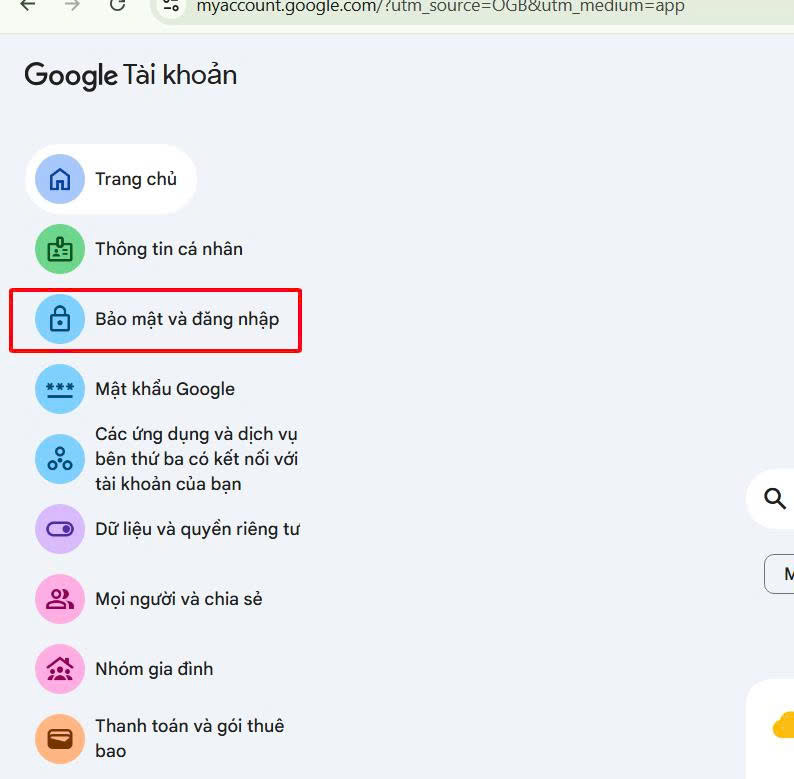
Bước 2: Tại thanh menu bên trái, chọn mục “Bảo mật” (Security).
Đây là nơi quản lý toàn bộ cài đặt bảo mật của Gmail.
Bước 2: Mở Xác minh 2 bước (2FA)
-
Trong mục Bảo mật, tìm Xác minh 2 bước
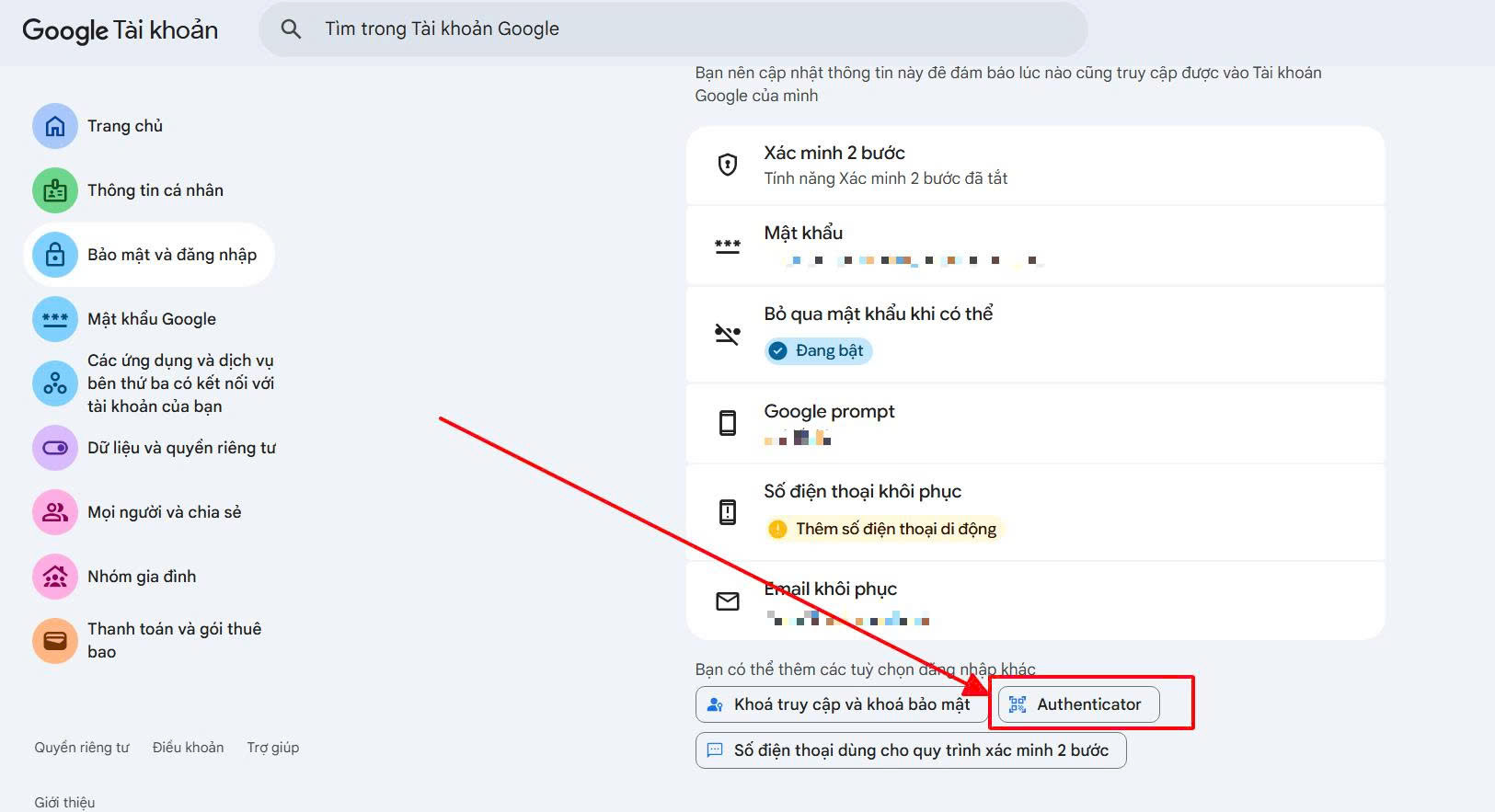
Tìm đến phần “Cách bạn đăng nhập vào Google” và chọn “Authenticator”. -
Nhấn Bắt đầu
-
Nhập lại mật khẩu Gmail để xác nhận
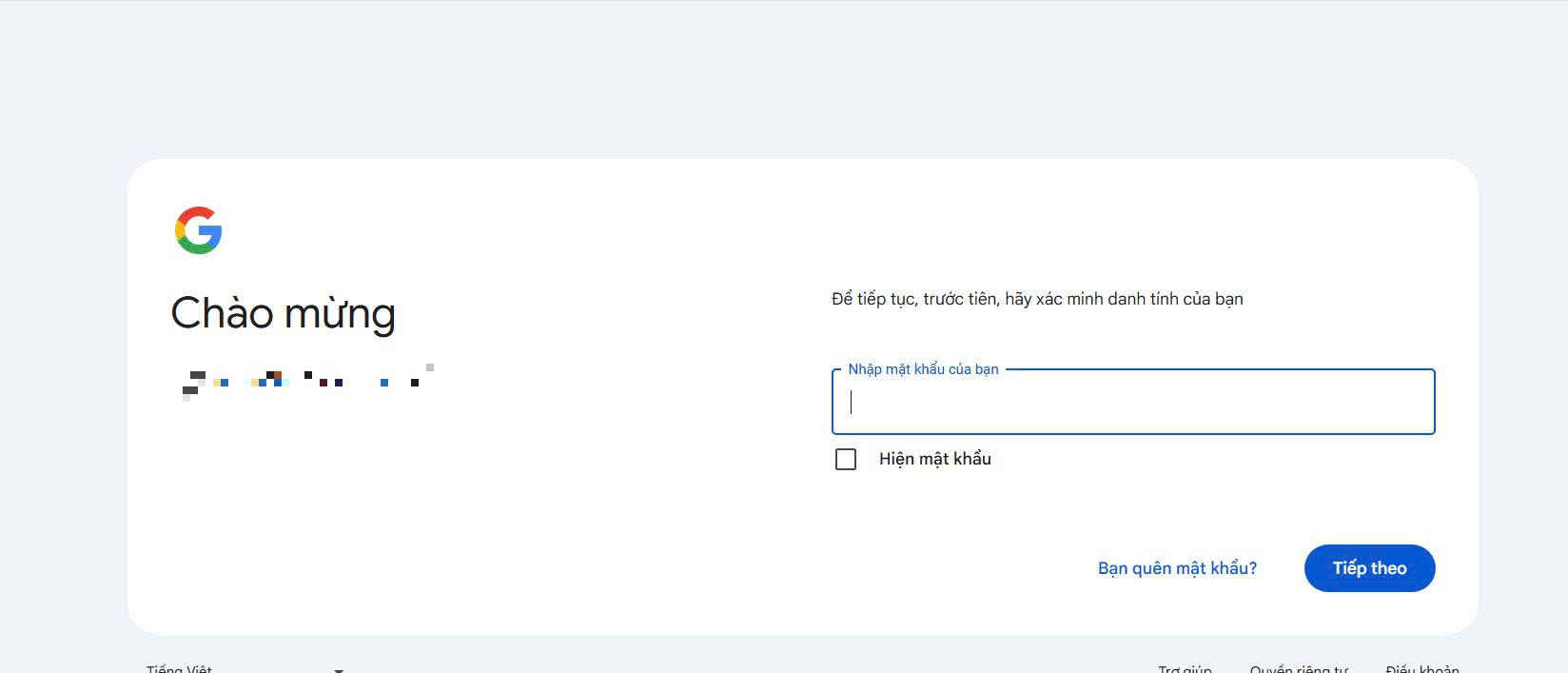
Truy cập và đăng nhập vào tài khoản Google cần bảo mật.
Google yêu cầu xác minh lại để đảm bảo chính chủ thao tác.
Bước 3: Chọn phương thức tạo mã bằng Authenticator
-
Cuộn xuống phần Ứng dụng Authenticator
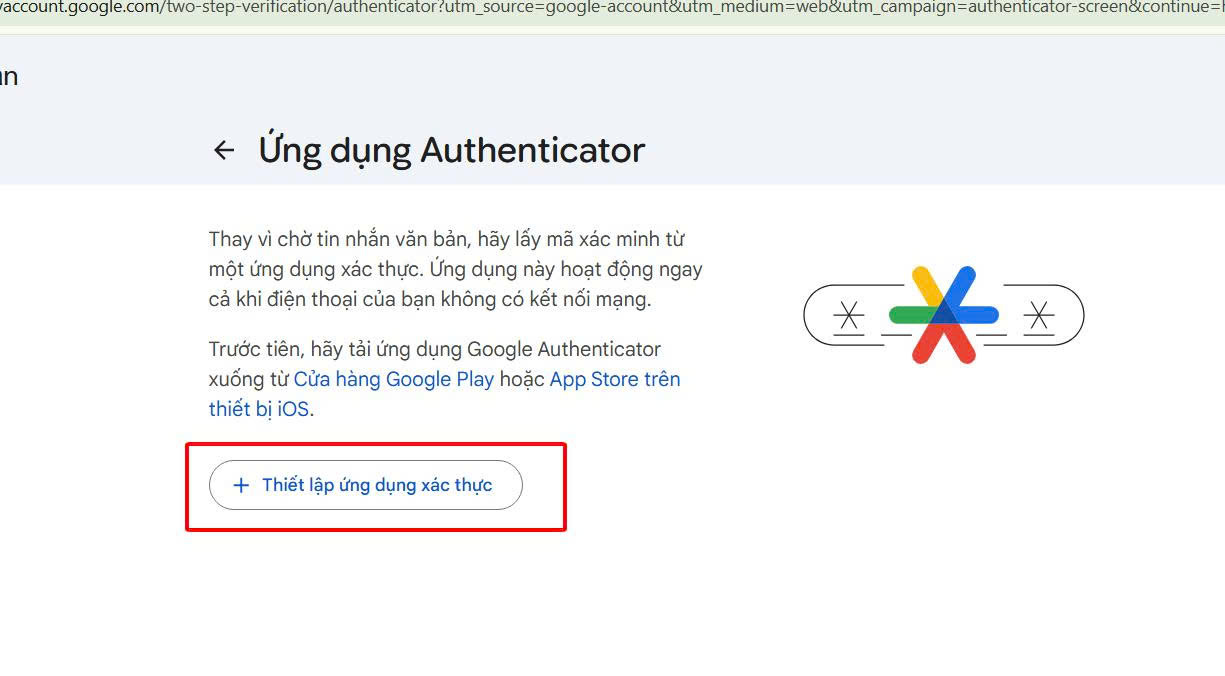
Bước 4: Nhấn vào nút “+ Thiết lập ứng dụng xác thực”. -
Nhấn Thiết lập
-
Chọn Authenticator
Đây là cách tạo mã OTP an toàn nhất, không phụ thuộc SMS.
Bước 4: Dùng mã bí mật (Secret Key)
-
Nhấn Không thể quét mã?
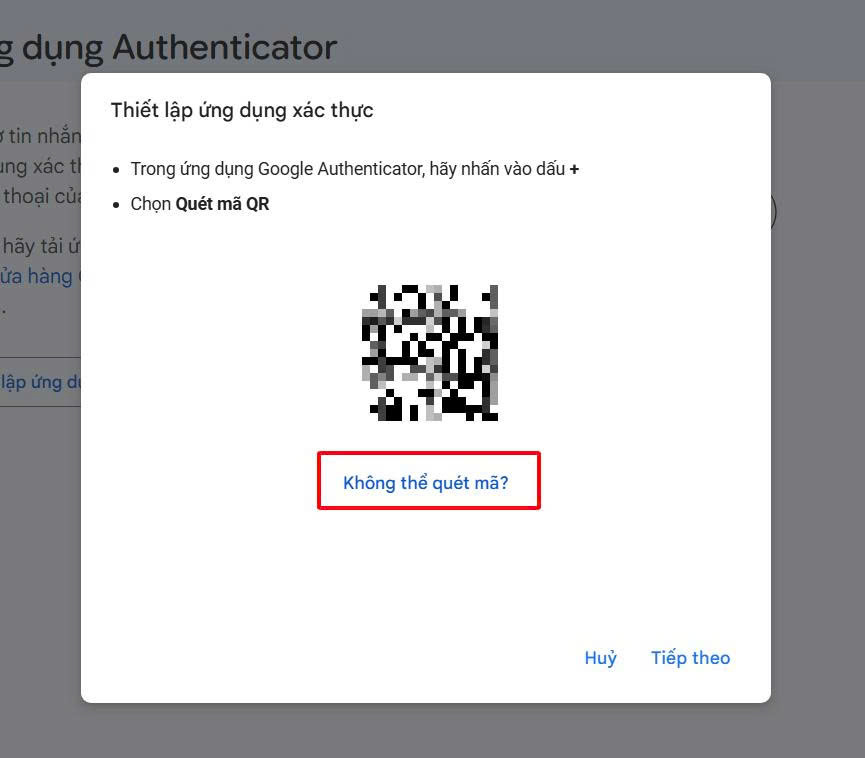
Bước 5: Nếu không dùng camera quét được, hãy chọn dòng “Không thể quét mã?”. -
Sao chép Secret Key (chuỗi ký tự)
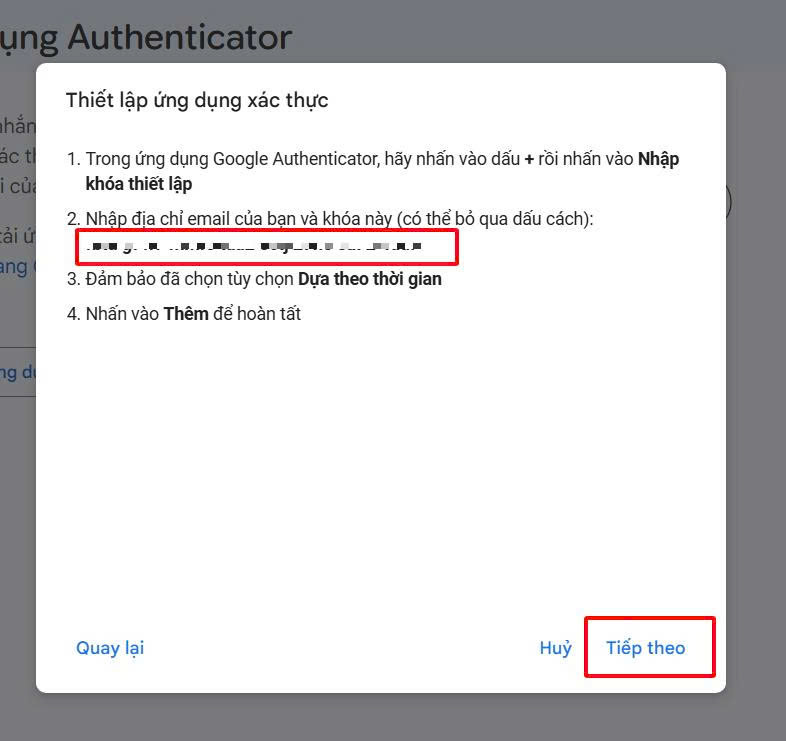
Bước 6: Sao chép đoạn mã khóa thiết lập (Secret Key) gồm chữ và số. -
Nhập secret này vào app hoặc công cụ tạo mã 2FA của Premium69
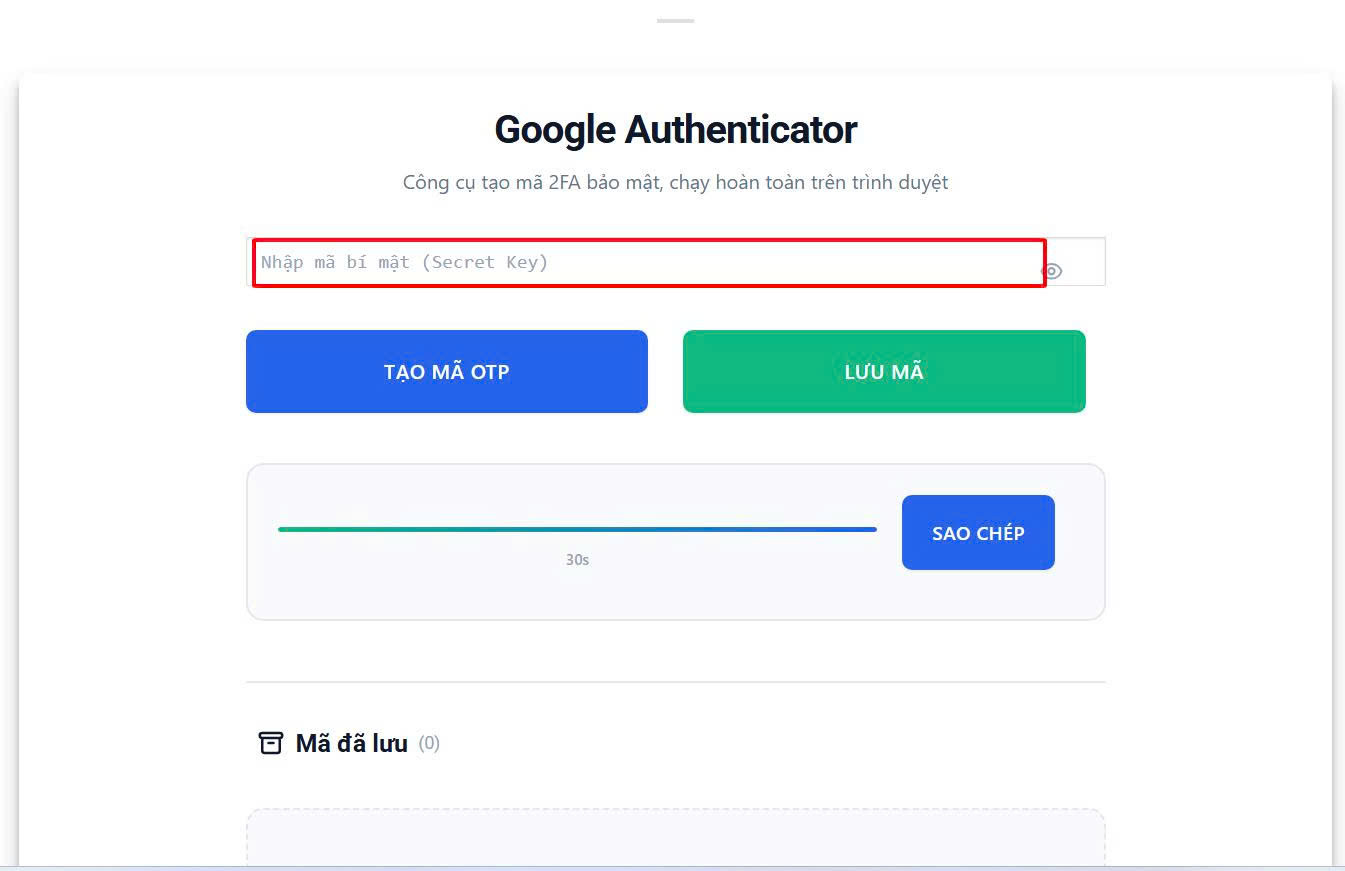
Bước 7: Dán đoạn mã vừa copy vào ứng dụng hoặc công cụ tạo mã OTP.
Secret Key giống như “chìa khóa”, không chia sẻ cho ai.
Bước 5: Nhập mã OTP 6 số để xác minh
-
Ứng dụng sẽ tạo mã OTP 6 số
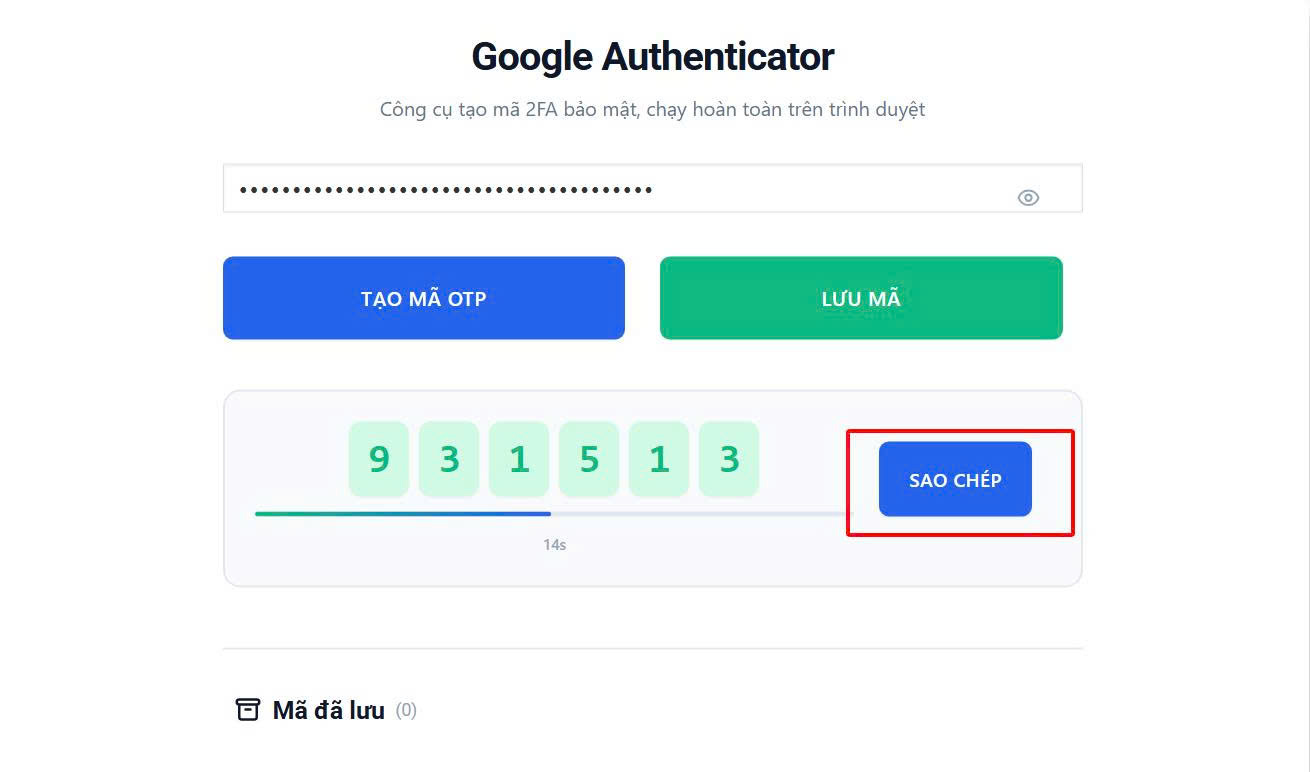
Bước 8: Sao chép mã xác minh 6 chữ số (thường đổi sau mỗi 30 giây). -
Nhập mã này vào ô xác minh trên Google
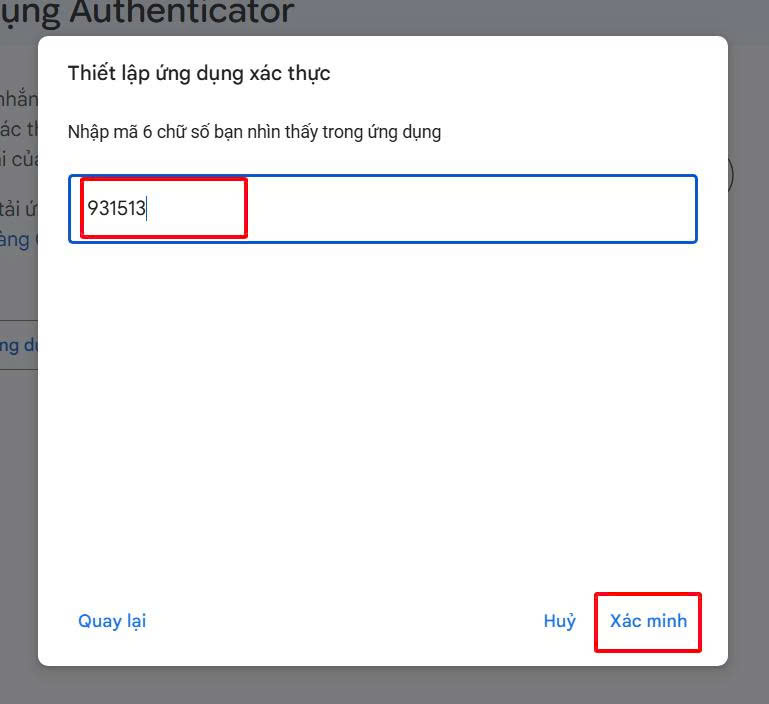
Bước 9: Quay lại tab Google, dán mã 6 số vào và nhấn “Xác minh”. -
Nhấn Xác minh / Tiếp theo
Nếu mã đúng, Google sẽ chấp nhận ngay.
Bước 6: Bật hoàn tất xác minh 2 bước
-
Nhấn Bật
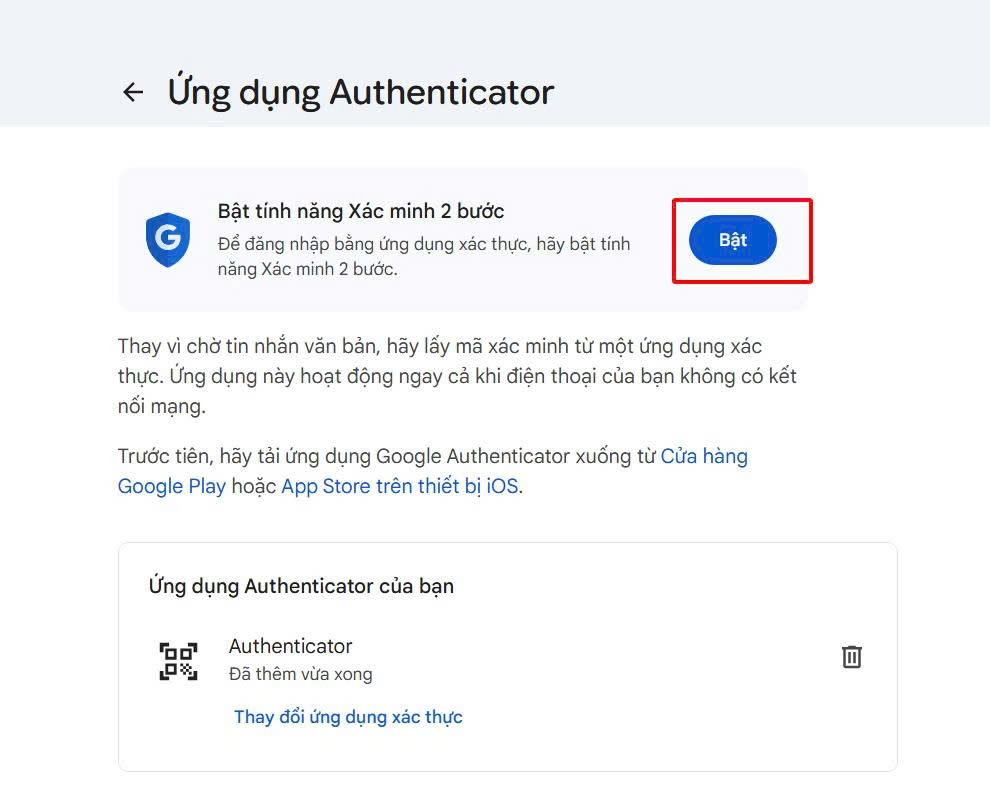
Bước 10: Nhấn nút “Bật” để chính thức kích hoạt lớp bảo mật thứ hai. -
Trạng thái Xác minh 2 bước: Đang bật
2FA cho Google/Gmail đã được kích hoạt thành công.
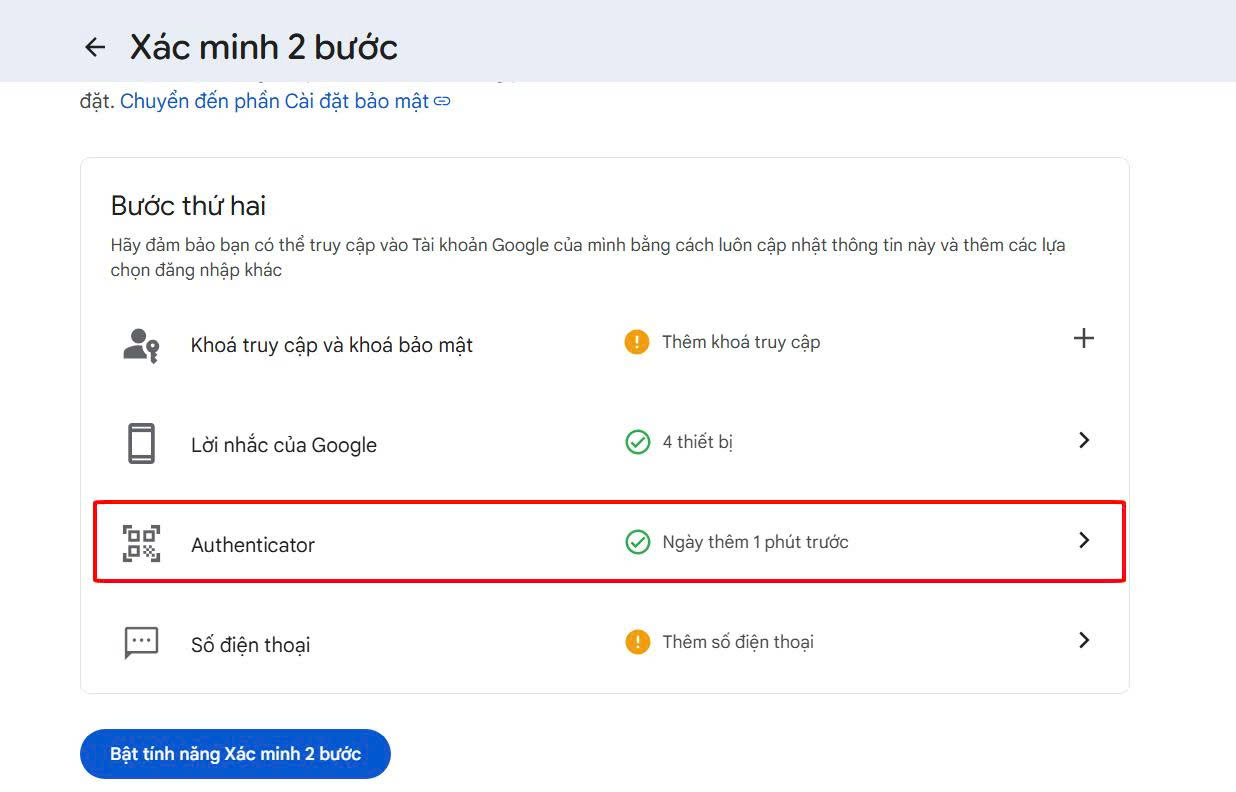
Từ bây giờ, mỗi lần đăng nhập:
-
Nhập mật khẩu
-
Nhập thêm mã OTP từ Authenticator
Lưu ý quan trọng (rất nên đọc)
-
✅ Nên lưu mã dự phòng (backup codes) Google cung cấp
-
❌ Không chụp màn hình QR hoặc Secret Key
-
✅ Khi đổi điện thoại, chuyển Authenticator trước
-
✅ 2FA đặc biệt quan trọng với Gmail dùng cho:
-
Tài khoản phần mềm bản quyền
-
Công việc, ngân hàng, mạng xã hội
-
Câu hỏi thường gặp về 2FA Google
Bật 2FA Gmail có bắt buộc không?
Không bắt buộc, nhưng Google khuyến nghị rất mạnh.
Không có điện thoại thì tạo mã thế nào?
Bạn có thể dùng công cụ tạo mã 2FA trên trình duyệt bằng Secret Key.
Mã OTP có cần Internet không?
Không. Mã được tạo offline dựa theo thời gian.
Mất điện thoại thì sao?
Dùng backup codes hoặc quy trình khôi phục của Google.

 Tin tức & Thủ Thuật
 Canva Edu Miễn Phí
 Nhóm VIP
 Thư viện AI