
















































Hướng dẫn, TIN TỨC - THỦ THUẬT
[HƯỚNG DẪN] Bật 2FA cho ChatGPT dễ hiểu, ai cũng làm được
Việc bật 2FA (xác thực hai yếu tố) cho tài khoản ChatGPT giúp bảo vệ tài khoản khỏi nguy cơ bị chiếm quyền, đặc biệt quan trọng nếu bạn đang dùng ChatGPT Plus, Pro hoặc liên kết với email và dịch vụ trả phí. Dưới đây là hướng dẫn đầy đủ – rõ ràng – đúng chuẩn SEO, được viết để người không rành công nghệ cũng làm theo được.
Bước 1: Truy cập cài đặt tài khoản ChatGPT
-
Đăng nhập ChatGPT trên trình duyệt
-
Ở góc dưới bên trái, nhấp vào ảnh đại diện / tên tài khoản
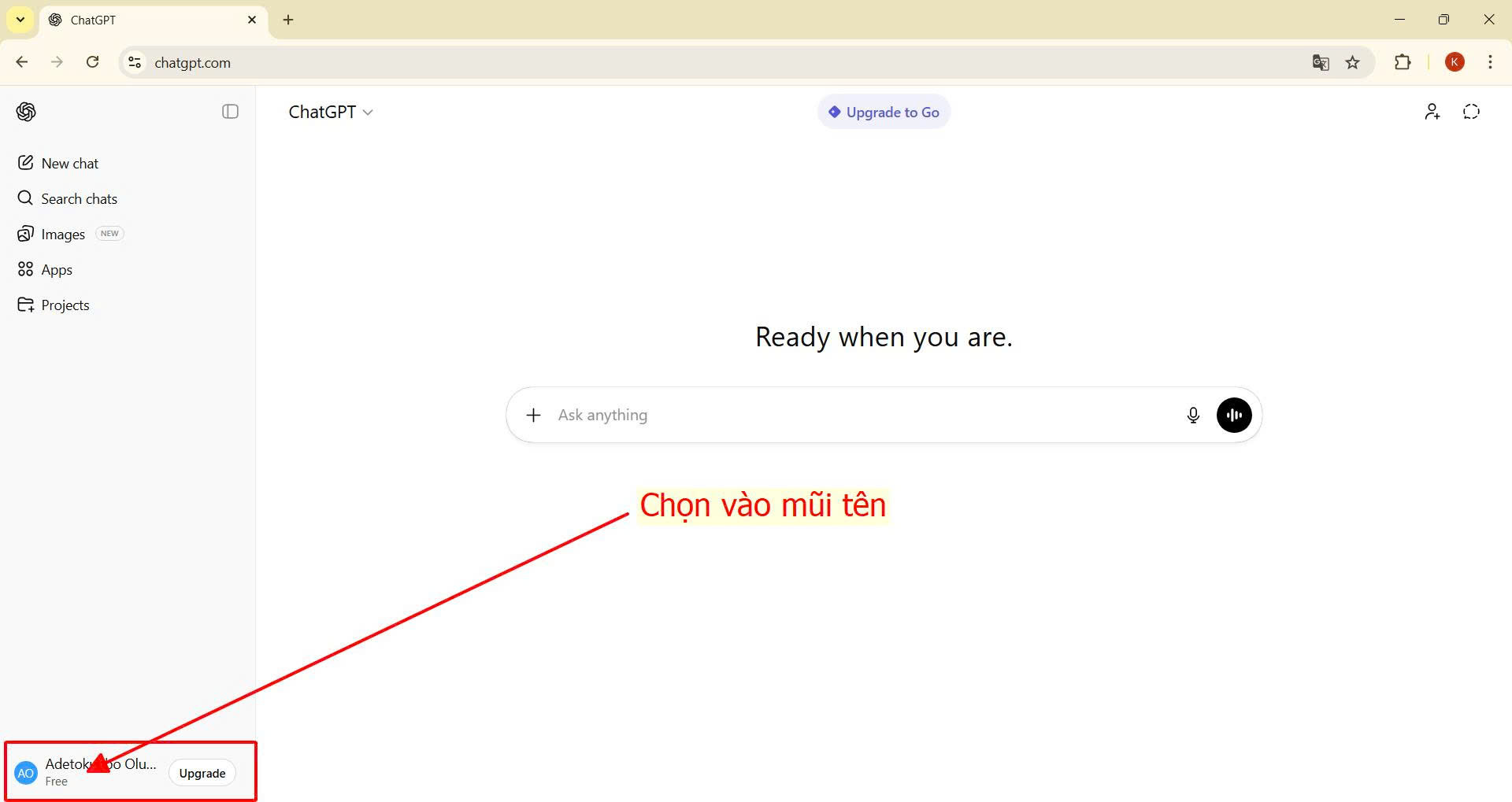
Bước 1: Tại giao diện chính của ChatGPT, nhấn vào tên tài khoản của bạn ở góc dưới bên trái. -
Chọn Settings (Cài đặt)
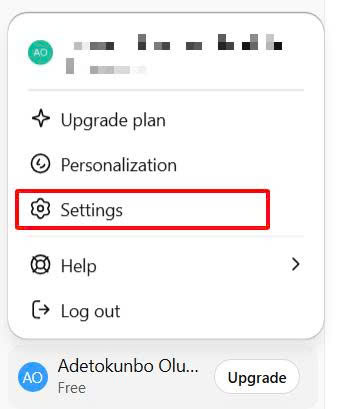
Bước 2: Một menu xuất hiện, bạn hãy chọn mục Settings (Cài đặt).
Đây là nơi quản lý thông tin cá nhân và bảo mật tài khoản ChatGPT.
Bước 2: Mở mục Security và bật 2FA
-
Trong menu bên trái, chọn Security
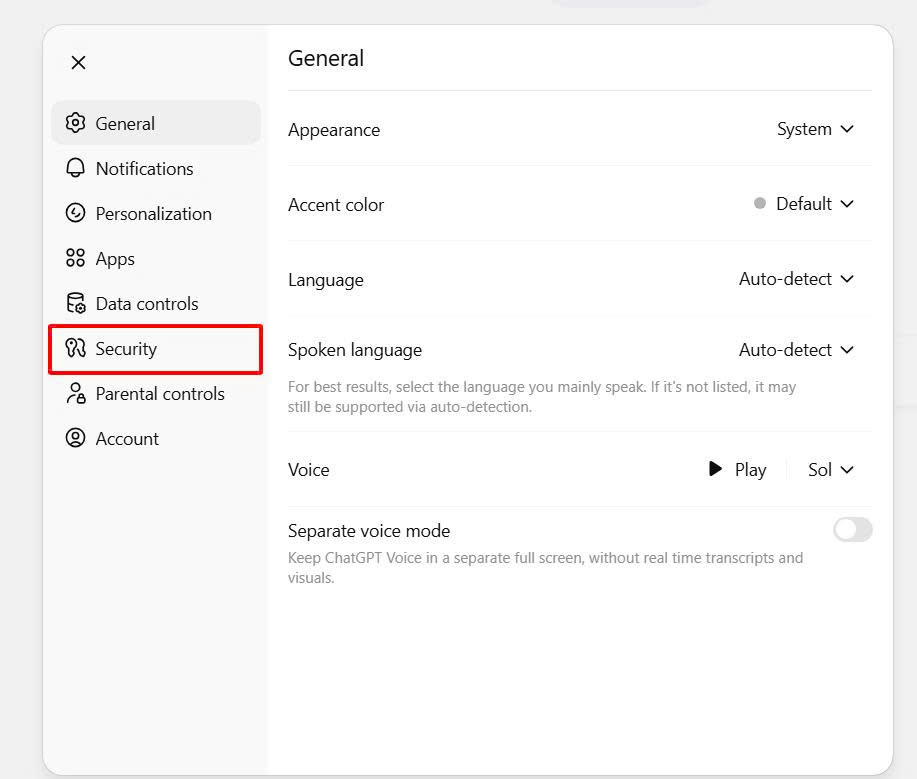
Bước 3: Trong bảng cài đặt, chọn tab Security (Bảo mật) để tiếp tục. -
Tìm mục Multi-factor authentication (MFA)
-
Bật tùy chọn Authenticator app
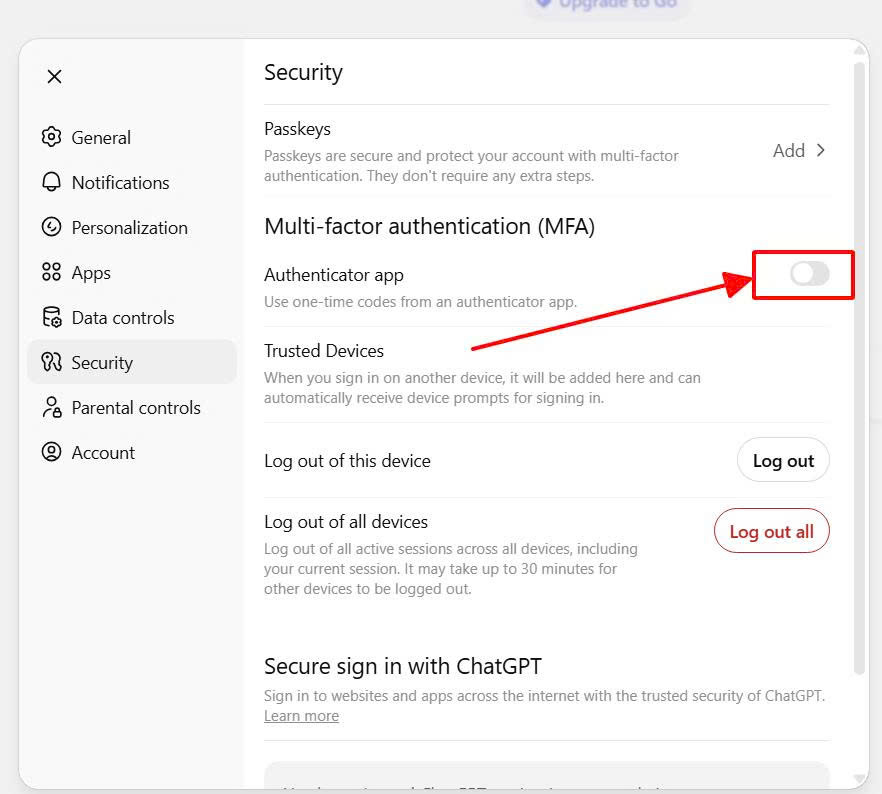
Bước 4: Tìm mục Multi-factor authentication (MFA) và gạt nút sang phải để kích hoạt.
Khi bật mục này, ChatGPT sẽ yêu cầu bạn liên kết một ứng dụng hoặc công cụ tạo mã 2FA.
Bước 3: Lấy mã QR hoặc Secret Key
-
Màn hình hiển thị QR Code
-
Bấm “Trouble scanning?”
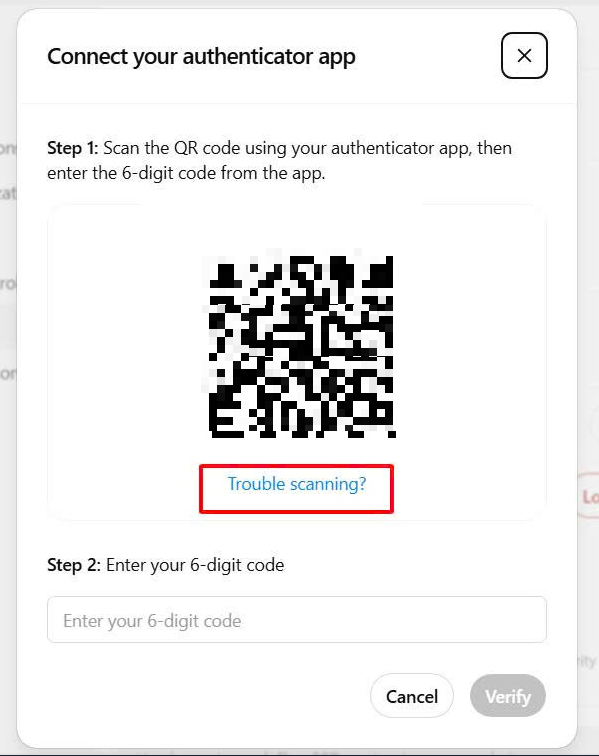
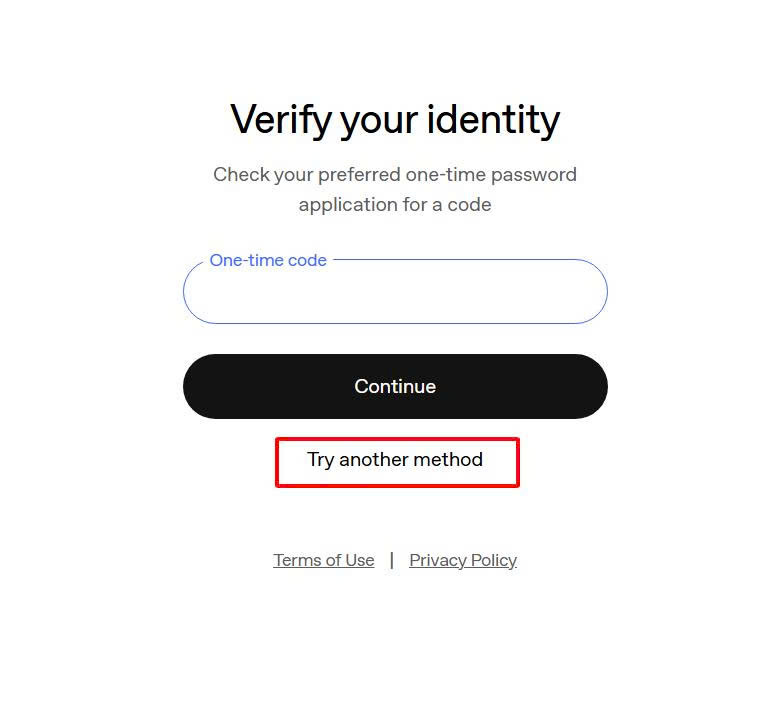
Bước 5: Thực hiện xác minh danh tính nếu được yêu cầu. Nhấn Try another method nếu cần đổi cách xác minh. -
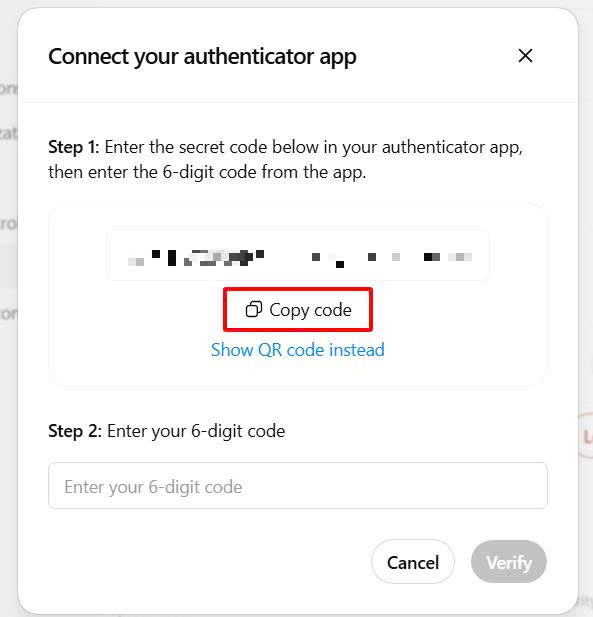
Sao chép Secret Key (chuỗi ký tự chữ và số)
Bước 6: Màn hình hiện mã QR. Nếu không thể quét, nhấn vào Trouble scanning? để lấy mã khóa thủ công.
Secret Key rất quan trọng – đây là “chìa khóa” để tạo mã OTP.
Bước 4: Tạo mã OTP 6 số
-
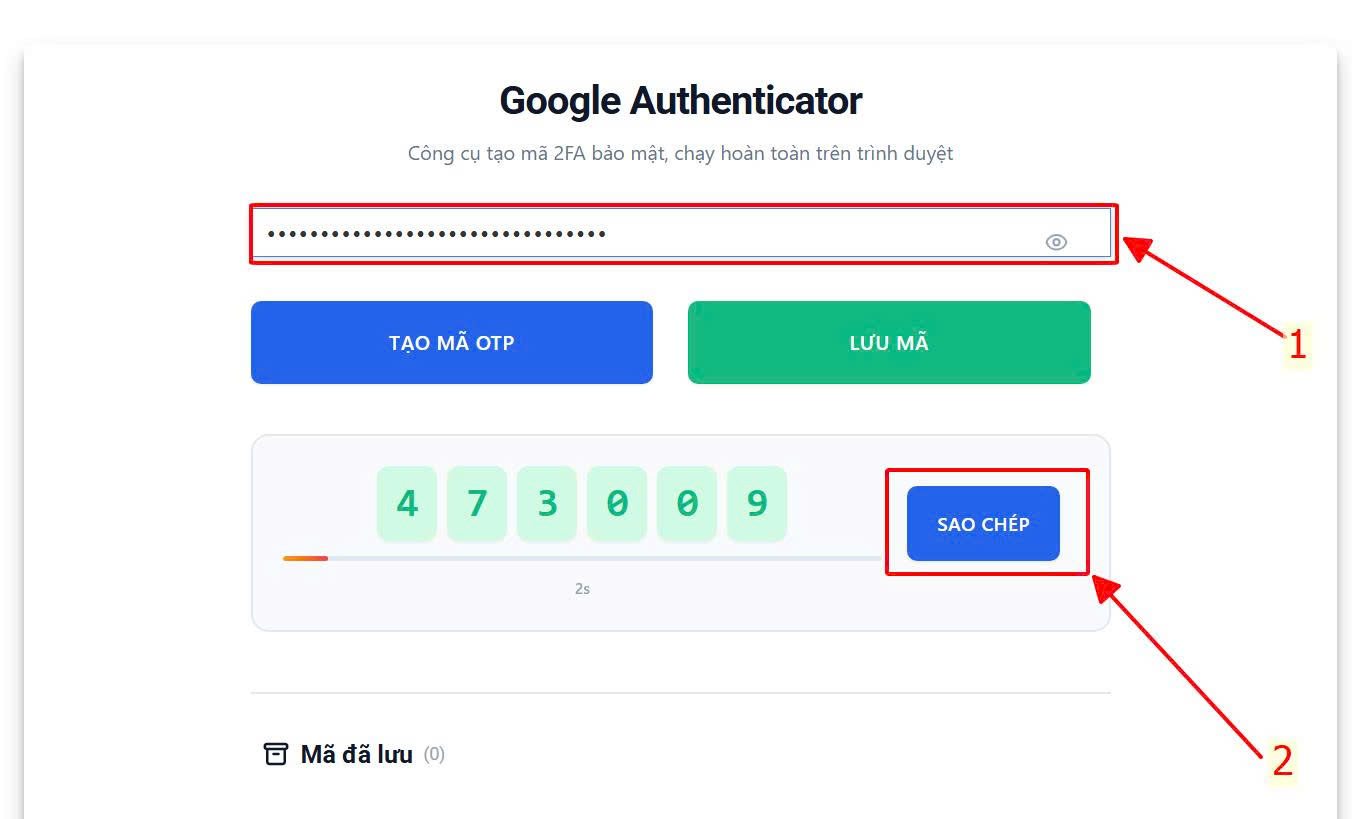
Mở ứng dụng tạo mã 2FA của Premium 69 hoặc công cụ tạo mã trên trình duyệt
-
Dán Secret Key vào ô yêu cầu
Bước 7: Sao chép đoạn mã khóa (Secret key) hiện ra trên màn hình bằng nút Copy code. -
Hệ thống sẽ tạo mã OTP gồm 6 số
-
Mã này tự đổi sau mỗi 30 giây
Hãy nhập mã khi còn thời gian, tránh để hết hạn.
Bước 5: Xác minh mã OTP với ChatGPT
-
Quay lại cửa sổ ChatGPT
-
Nhập mã OTP 6 số vừa tạo
-
Nhấn Verify / Xác nhận
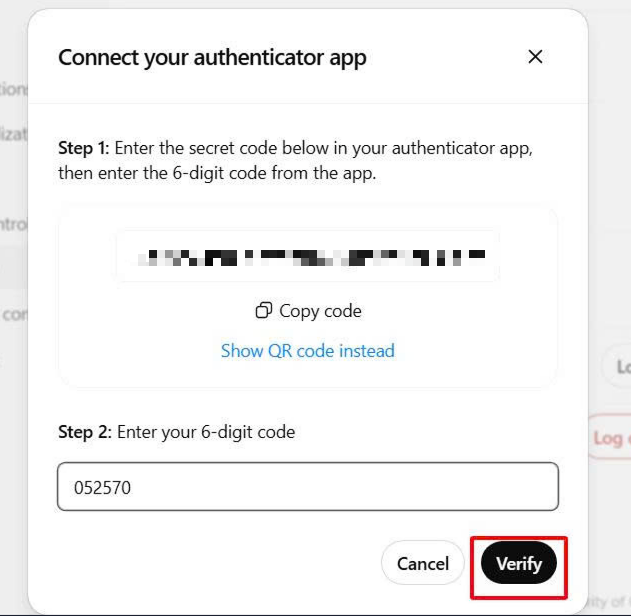
Bước 7: Sao chép đoạn mã khóa (Secret key) hiện ra trên màn hình bằng nút Copy code.
Nếu mã đúng, hệ thống sẽ chuyển sang bước hoàn tất.
Bước 6: Hoàn tất bật xác thực 2FA
-
Trạng thái Authenticator app hiển thị đã bật
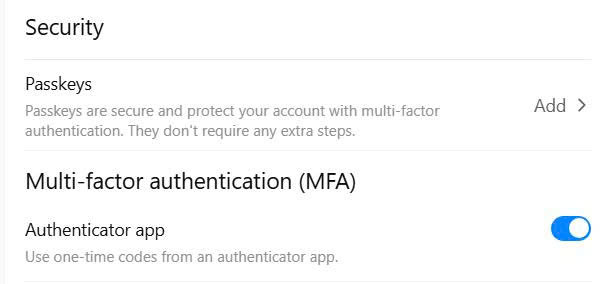
Bước 9: Quay lại ChatGPT, nhập mã 6 số và nhấn Verify để hoàn tất bảo mật 2 lớp. -
Từ nay, mỗi lần đăng nhập ChatGPT chọn Try another method để sử dụng mã 2FA:
Chọn Google Authenticator or similar
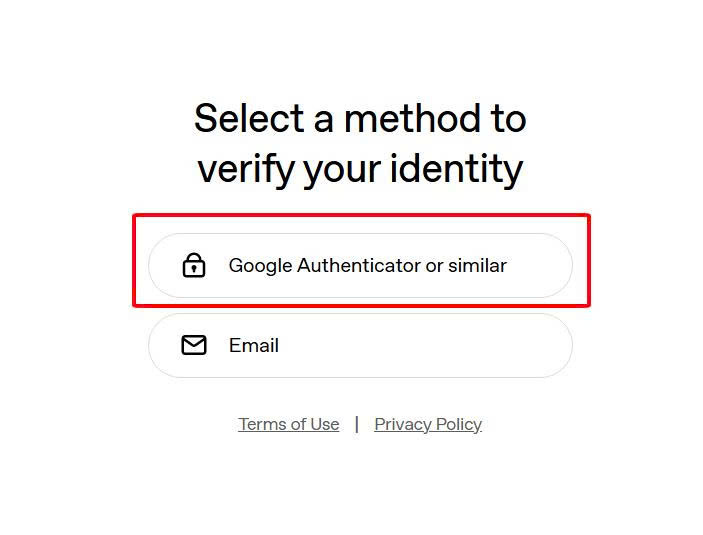
Lấy đoạn mã Secret Key 2fa vào trang web tạo mã OTP rồi bấm continue
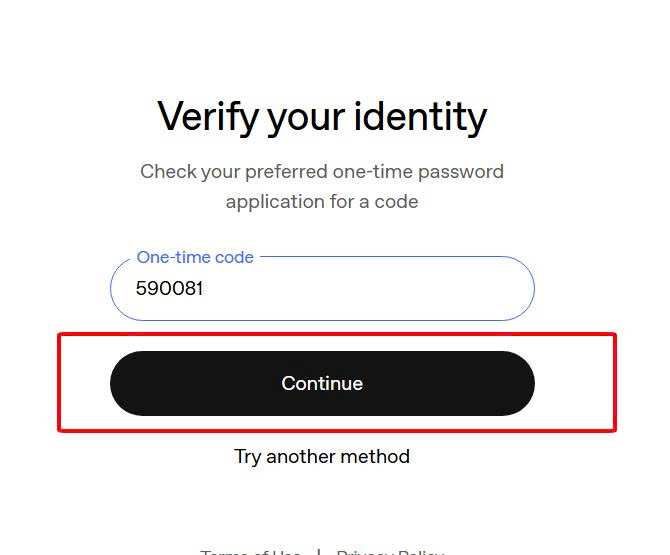
2FA cho ChatGPT đã được kích hoạt thành công.
Lưu ý quan trọng để tránh mất tài khoản
-
❌ Không chia sẻ Secret Key cho bất kỳ ai
-
❌ Không chụp màn hình mã OTP
-
✅ Nên lưu mã khôi phục (backup code) nếu có
-
✅ Khi đổi máy, hãy chuyển app tạo mã trước khi đăng xuất
Đối với tài khoản ChatGPT trả phí, việc bật 2FA là bước bảo mật tối thiểu để tránh mất quyền truy cập và dữ liệu.
Câu hỏi thường gặp về 2FA ChatGPT (FAQ)
Bật 2FA có bắt buộc không?
Không bắt buộc, nhưng rất được khuyến nghị, đặc biệt với tài khoản trả phí.
Không có điện thoại thì tạo mã 2FA thế nào?
Bạn có thể dùng công cụ tạo mã 2FA trên trình duyệt bằng Secret Key.
Mã OTP có cần Internet không?
Không. OTP được tạo offline dựa trên thời gian.
Mất thiết bị tạo mã có đăng nhập lại được không?
Có, nếu bạn còn backup code hoặc phương thức khôi phục.

 Tin tức & Thủ Thuật
 Canva Edu Miễn Phí
 Nhóm VIP
 Thư viện AI