










































Blog, TIN TỨC - THỦ THUẬT
2FA là gì? Hướng dẫn dùng mã xác thực an toàn cho tài khoản phần mềm bản quyền
Khi sử dụng phần mềm bản quyền, thứ bạn thực sự sở hữu không chỉ là một file cài đặt, mà là quyền truy cập vào tài khoản chính hãng. Chỉ cần mất quyền kiểm soát tài khoản email, Microsoft hay Google quản lý license, bạn có thể mất toàn bộ giá trị đã mua. Đó là lý do 2FA (xác thực hai yếu tố) không còn là tùy chọn, mà là yêu cầu bắt buộc để bảo vệ tài khoản phần mềm bản quyền một cách lâu dài và an toàn.
Bài pillar này cung cấp kiến thức cốt lõi, chính xác và cập nhật về 2FA, mã OTP, các ứng dụng tạo mã phổ biến và cách xử lý khi mất thiết bị, giúp bạn sử dụng phần mềm bản quyền đúng chuẩn bảo mật mà các nhà cung cấp khuyến nghị.
2FA là gì và vì sao tài khoản bản quyền cần 2FA
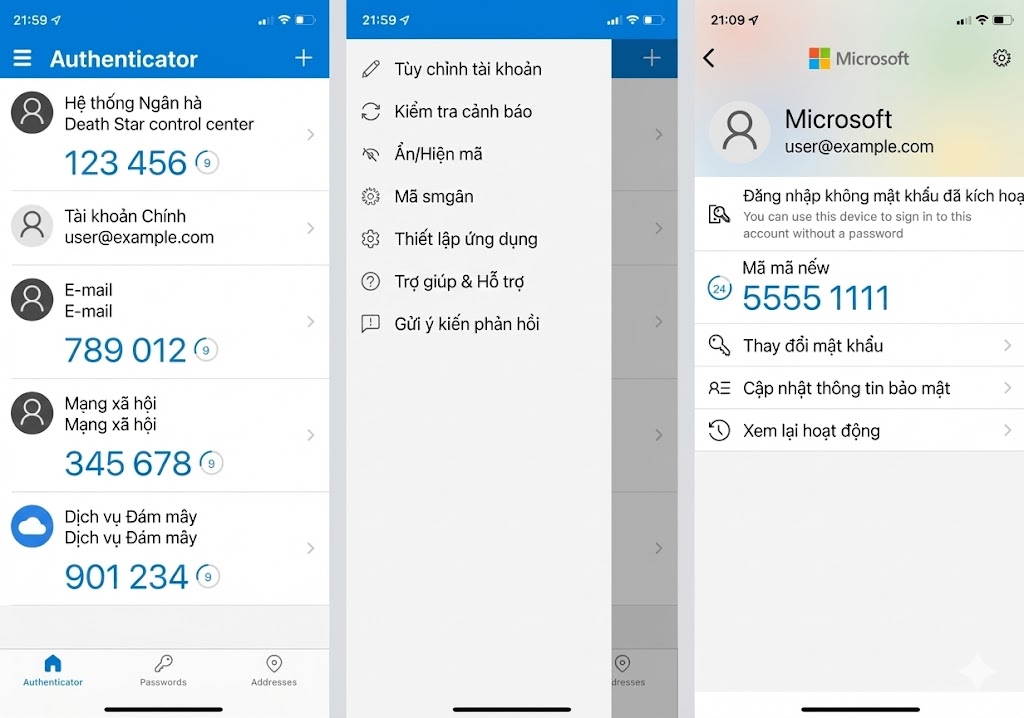
2FA (Two-Factor Authentication) là cơ chế bảo mật yêu cầu hai yếu tố xác minh độc lập khi đăng nhập:
-
Thứ bạn biết – mật khẩu
-
Thứ bạn có – mã xác thực (OTP) trên thiết bị cá nhân
Với tài khoản phần mềm bản quyền, 2FA đóng vai trò như lớp khóa cuối cùng bảo vệ license. Trong thực tế, phần lớn sự cố mất tài khoản không đến từ việc “bị hack cao siêu”, mà do lộ mật khẩu, dùng chung mật khẩu, hoặc bị phishing. Khi 2FA được bật, mật khẩu bị lộ không còn đủ để đăng nhập.
Các nền tảng cung cấp phần mềm bản quyền như Microsoft, Google, Adobe đều khuyến nghị hoặc yêu cầu bật 2FA để:
-
Ngăn truy cập trái phép
-
Tránh bị chiếm quyền quản trị license
-
Giảm rủi ro khóa tài khoản do hành vi bất thường
Với người dùng trả phí, 2FA là cách bảo vệ giá trị đã đầu tư, không chỉ là một tính năng bảo mật.
Mã OTP hoạt động như thế nào
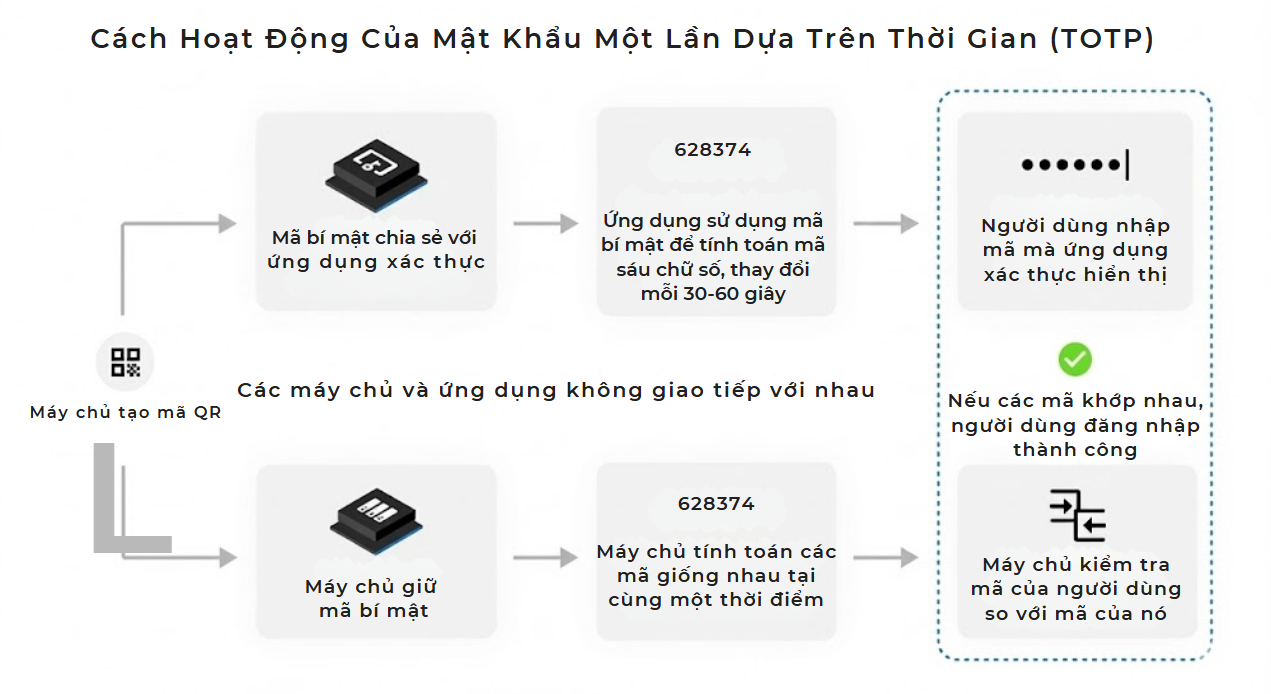
OTP (One-Time Password) là mã xác thực chỉ dùng một lần, phổ biến nhất hiện nay là TOTP – mã thay đổi sau mỗi 30 giây. Khi bật 2FA, hệ thống sẽ tạo một khóa bí mật, được lưu đồng thời trên máy chủ và ứng dụng tạo mã của bạn.
Cơ chế hoạt động:
-
Ứng dụng tạo mã sử dụng khóa bí mật + thời gian hiện tại
-
Mã OTP được sinh ra hoàn toàn offline
-
Máy chủ kiểm tra mã trong thời gian hợp lệ → cho phép đăng nhập
Điểm quan trọng với tài khoản phần mềm bản quyền:
-
OTP không phụ thuộc Internet
-
Không thể tái sử dụng
-
An toàn hơn SMS (tránh rủi ro SIM swap)
Vì vậy, hầu hết nhà cung cấp phần mềm hiện nay ưu tiên app tạo mã thay vì SMS.
Bảng so sánh các ứng dụng & công cụ tạo mã 2FA
| Ứng dụng / Công cụ | Sao lưu | Đa thiết bị | Phù hợp |
|---|---|---|---|
| Google Authenticator | Hạn chế | Không | Người mới, nhu cầu cơ bản |
| Microsoft Authenticator | Có | Có | Tài khoản Microsoft bản quyền |
| Authy | Có | Có | Người dùng nhiều thiết bị |
| Aegis Authenticator | Tự quản | Không | Người dùng kỹ thuật |
| Công cụ tạo mã 2FA Premium69 | Lưu cục bộ | Theo trình duyệt | Tạo mã nhanh, không cài app |
Lưu ý: Công cụ tạo mã 2FA Premium69 hoạt động hoàn toàn trên trình duyệt theo chuẩn TOTP, không yêu cầu cài đặt ứng dụng. Mã bí mật được xử lý và lưu trữ cục bộ trên thiết bị người dùng, phù hợp cho các tình huống cần tạo mã OTP nhanh khi không có điện thoại hoặc đang làm việc trên máy tính.
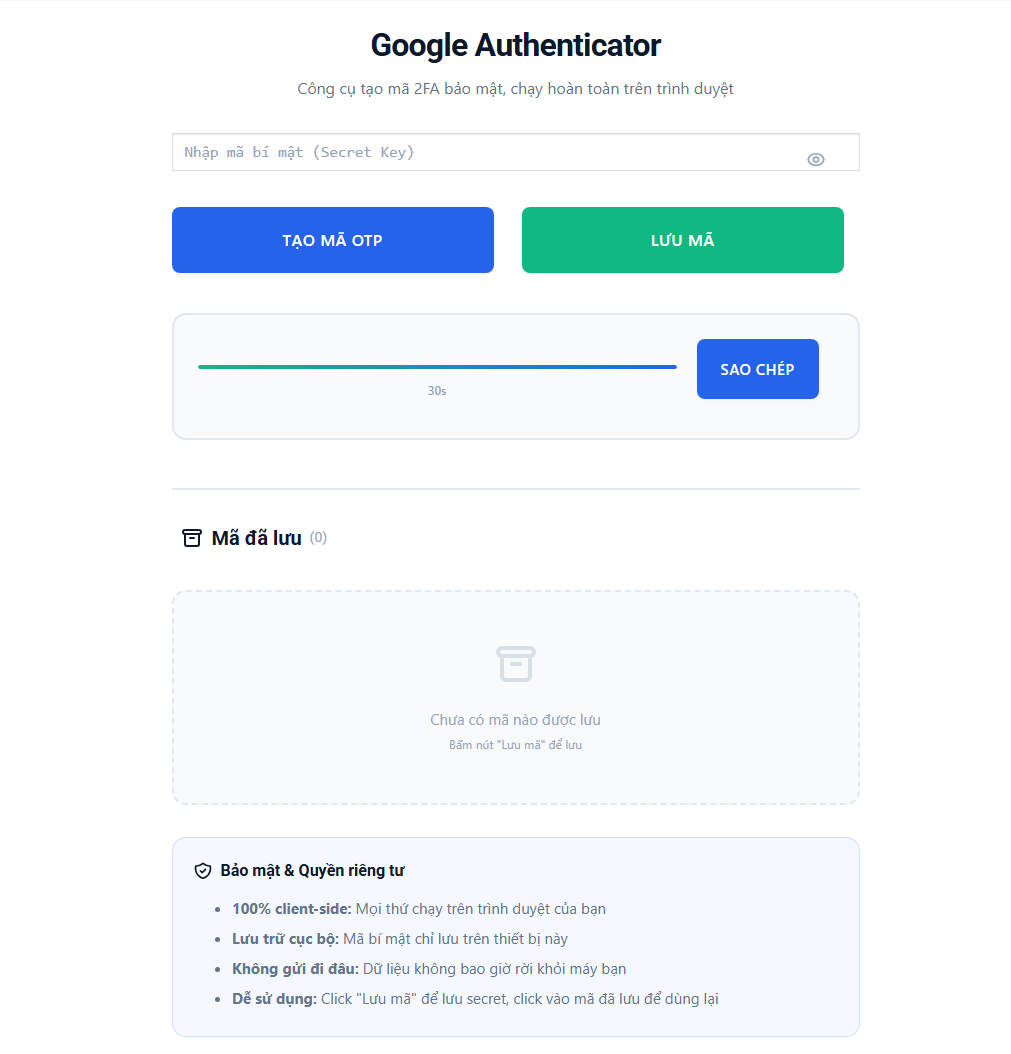
Công cụ tạo mã 2FA trực tuyến an toàn: Thử ngay
Xem hướng dẫn chi tiết từng ứng dụng để chọn giải pháp phù hợp với tài khoản bản quyền bạn đang sử dụng.
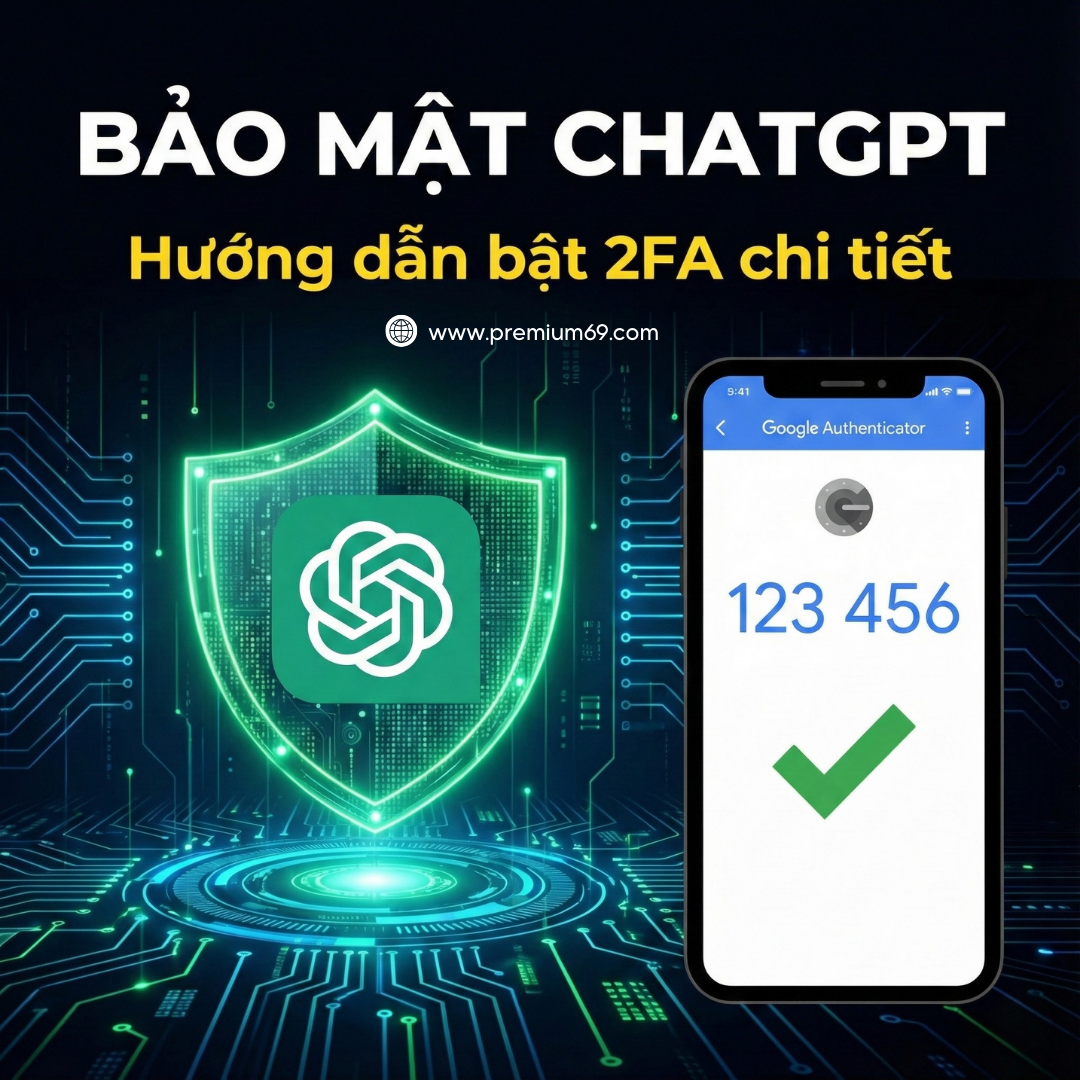
[HƯỚNG DẪN] Bật 2FA cho ChatGPT
[HƯỚNG DẪN] Bật 2FA cho Google/Gmail
Mất điện thoại thì xử lý thế nào

 Tin tức & Thủ Thuật
 Canva Edu Miễn Phí
 Nhóm VIP
 Thư viện AI